

Présentation
L’éditeur visuel remplace la zone de texte habituelle dans les champs SPIP configurés pour lui. Il conserve les textes et le rendu de votre site : un passage à l’éditeur visuel ne demande pas de convertir les articles existants.
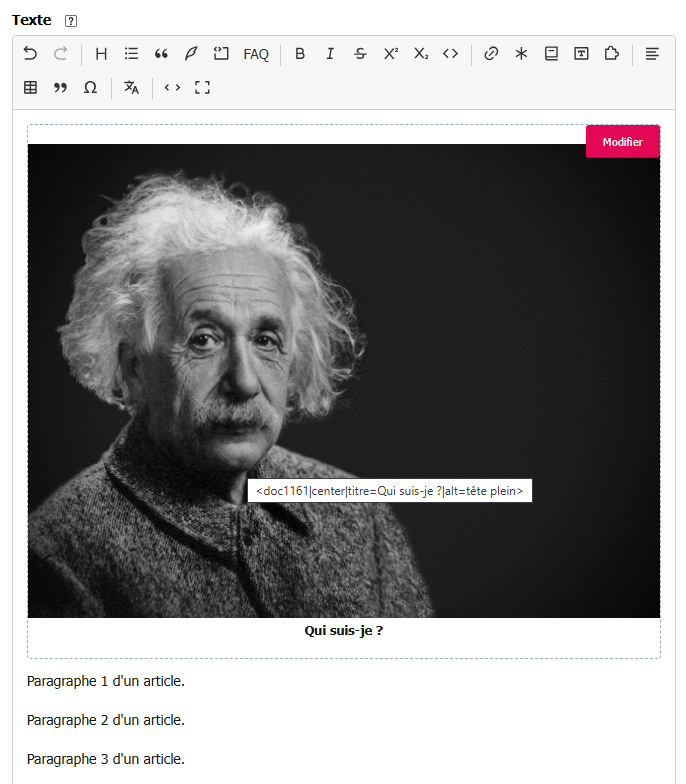
Vous pouvez continuer à créer des liens vers les articles, des notes, des tableaux et des modèles. Le bouton Source permet de retrouver les raccourcis SPIP à tout moment.
Se repérer dans la barre d’outils
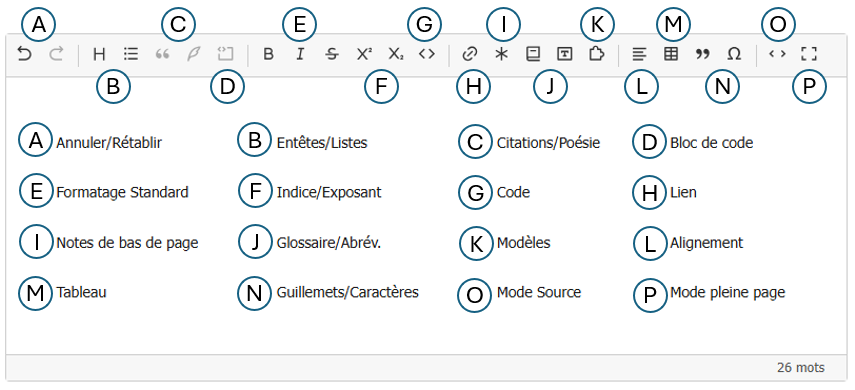
Les lettres de la capture repèrent les groupes d’outils suivants. Cliquez sur leur nom pour retrouver les explications détaillées.
| R | Outils | À quoi ils servent |
|---|---|---|
| A | Annuler / Rétablir | Annuler la dernière modification ou rétablir une modification annulée. |
| B | Titres / Listes | Transformer les paragraphes en intertitres, en listes à puces ou en listes numérotées ; indenter les éléments de liste. |
| C | Citation / Poésie | Présenter une citation ou conserver les retours à la ligne d’un passage en poésie. |
| D | Bloc de code | Saisir un exemple de code sur plusieurs lignes, sans interpréter ses raccourcis SPIP. |
| E | Gras / Italique / Barré | Appliquer ou retirer ces effets sur les mots sélectionnés. |
| F | Exposant / Indice | Placer les caractères sélectionnés en exposant ou en indice. |
| G | Code | Présenter un court extrait de code à l’intérieur d’une phrase. |
| H | Lien | Créer ou modifier un lien vers une adresse web, un article, une rubrique ou un document du site. |
| I | Note de bas de page | Insérer une note et modifier son contenu dans une fenêtre dédiée. |
| J | Glossaire / Abréviation | Relier un terme à sa définition ; préciser la signification d’une abréviation. |
| K | Modèle | Insérer un modèle SPIP par son raccourci ou par le catalogue, lorsqu’il est disponible. |
| L | Alignement | Aligner les blocs de texte à gauche, au centre, à droite ou les justifier. |
| M | Tableau | Créer un tableau et gérer ses lignes, colonnes, en-têtes et cellules fusionnées. |
| N | Guillemets / Caractères | Entourer la sélection de guillemets ou insérer un caractère spécial. |
| O | Source | Afficher et modifier les raccourcis SPIP de l’article, puis revenir au visuel. |
| P | Plein écran | Agrandir la zone de saisie pour écrire plus confortablement. |
Survolez un bouton pour lire son nom et, lorsqu’il existe, son raccourci clavier. Selon la configuration et le contenu, la barre peut aussi proposer les outils Multilingue et langue affichée, absents de cette capture.
La barre reste visible pendant le défilement du formulaire. Les boutons disponibles dépendent du champ : un commentaire de forum, par exemple, a une barre plus courte qu’un article.
Passer en source et revenir
Cliquez sur Source pour voir et modifier les raccourcis SPIP, par exemple {{gras}} ou [texte->art12]. Cliquez de nouveau pour revenir à l’affichage visuel. L’éditeur relit alors le texte source. Votre choix de mode est mémorisé dans ce navigateur ; un administrateur peut aussi choisir le mode initial du site.
Si un fragment particulier reste affiché comme du code dans la vue visuelle, ouvrez-le en cliquant dessus ou passez en Source pour le corriger. Les anomalies de syntaxe sont indiquées sous l’éditeur.
Agrandir la zone d’écriture
Le bouton Plein écran agrandit l’éditeur ; appuyez sur Échap pour revenir au formulaire. Dans les fenêtres de lien ou de note, Échap ferme d’abord la fenêtre ouverte.
Comment installer l’éditeur
- Connectez-vous à l’espace privé en tant que webmestre.
- Ouvrez Configuration -> Gestion des plugins -> Ajouter des plugins.
- Recherchez “tiptap” ou “éditeur” dans le catalogue, sélectionnez-le puis lancez son installation.
- Activez le plugin dans la gestion des plugins. SPIP peut demander votre mot de passe de webmestre.
Les plugins complémentaires “Insérer modèles” et “Coloration Code” sont facultatifs.
Tiptap pour SPIP est activé par défaut, vous pouvez le configurer pour modifier son comportement.
Configuration
Après activation du plugin, ouvrez Configuration -> Éditeur visuel dans l’espace privé. Les réglages ci-dessous concernent le site ; chaque rédacteur peut ensuite choisir le mode visuel ou source dans son navigateur.
- Choisir où l’éditeur apparaît
- Activer ou désactiver l’envoi des images
- Régler l’édition
Discussions by date of activity
3 discussions
Bonjour et merci pour ce plugin très attendu, très pratique et très utile.
J’aurai un souhait : Celui de le rendre compatible avec le plugin enluminure typographique. Notamment pour la conversion des intertitres.
enluminure typographique utilise des raccourcis d’intertitres de type
{{{*** }}}, {{{**** }}}, {{{**** }}}, etc. et place une classe “spip” dans les balises de type<h2>, <h3>, <h4>, etc.Serait-il possible d’utiliser la même méthode ?
Cordialement,
Ok, je rajoute cela dans la todo list. C’est facile à faire pour les titres. Mais pour les autres éléments du plugin enluminure typographique je ne sais pas
La version 1.3.5 interprète désormais les éléments typographiques pour les titres. A condition que l’un des plugins “Enluminures typographiques” ou “Intertitres hiérarchiques” soit activé.
Reply to this message
Le plugin v1.3.5 ne s’active pas : “version incompatible” malgré un spip 4.4.30 et php 8.4
Bonjour,
Pouvez-vous écrire un ticket sur https://git.spip.net/spip-contrib-extensions/tiptap_spip/-/work_items (bouton “nouvel élément de travail”) svp ? Merci
Si j’ai bien compris, vous voyez le plugin dans la partie admin gestion des plugins, vous pouvez le récupérer, mais l’erreur se produit lorsque vous essayez de l’activer, c’est cela ?
Reply to this message
bonjour,
j’utilise porte plume avec des éléments en plus, je teste en local ce plugin car le principe est très intéressant :
j’ai quelques remarques
- Pourquoi le code est affiché au lieu de l’aperçus pour certains modèles . La boite de modification, est présente et envoi sur inserer_modele mais ne permet pas de modifier directement le raccourcis
exemple : « <picto|nom=address-book fas|theme=cerclePlein|taille=4x|animation=pulse>»
le pictogramme apparait bien dans l’espace public.
idem pour
«<bouton|cible=document|document=1468|saut=oui>»
et
«<bouton|cible=document|document=1471|style=btn-3|picto=anchor fas|animation=bounce|saut=oui>»
qui par contre permettent de modifier directement le raccourcis et d’aller sur insérer_modele
par contre un autre modèle avec un pictogramme est bien affiché
«<barre|letitre=le titre|letexte= le le texte|picto=anchor fas|imagededans=1669|lalargeur=50%|couleurbord=#FB0F0F|couleurfond=#F3B3B3|couleuricone=#FB0F0F>»
quelle est la différence qui fait que celui est ok ?
- Est il possible de rajouter des éléments dans la barre comme avec porte plume ?. si oui comment ?
- la boite de modification du modèle est de format fixe, pour moi, un peu pénible si le modèle est long.
merci pour votre travail
Bonjour,
Merci pour votre retour sur ce plugin qui mérite des améliorations.
La différence, selon moi, tient dans la présence d’un fichier ’.yaml’ à côté du modèle.
J’ai documenté cela sur Gestion des modèles
Par exemple, pour l’utilisation de boutons dans le texte, le plugin Varicelle permet cela. Mais il y a uniquement un fichier modèle
modeles/btn.htmlPour que le plugin
Inserer modeleouvre un formulaire de saisie, il faut le déclarer selon la documentation Comment déclarer un modèle pour le plugin “Insérer Modèles”(toutes les références sont dans https://contrib.spip.net/Reference-des-saisies)
Dans cet exemple, il suffit de créer un fichier
modeles/btn.yamlcontenant(à vérifier car je dis cela de mémoire ;) )
Ce qui correspondrait au modèle
Le plus simple est de récupérer des exemples d’autre modèles
.yaml. Il y a aussi beaucoup d’exemples dans le code source du plugin Saisiesj’ai systématiquement un fichier YAML pour tous mes modeles.
pour le ca sde bouton
«<bouton|cible=document|document=1468|saut=oui>
fonctionne correctement avec tiptap
<bouton|cible=document|document=1471|style=btn-3|picto=anchor fas|animation=bounce|saut=oui>»
qui ajoute une pictogramme et une animation ne permet pas l’affichage dans la page mais donne bien le formulaire de saisie de inserer modele .
tous les modèles fonctionnent bien dans l’espace public et sans tip tap.
<picto est peut être un peu trop complexe d’après d’après ta page gestion des modèles.
-
peux tu me dire si il possible de rajouter des éléments dans la barre comme le fait porte plume et si oui comment ?
merci
Oui, c’est possible. C’est ce que fait l’exemple d’extension “FAQ” qui est dans le code source
Il faut que j’améliore ce point pour m’adapter aux customisations de porte plume (ce qui permettrait de récupérer directement les plugins qui branchent déjà des éléments)
C’est un travail en cours, j’avais créé un ticket sur ce sujet
je vais regarder si je peux améliorer les fichier yaml de mais nombreux modeles ..
j’ai trouvée ...
si je crée le modèle a partir du cote droit de la fenetre et l’insere par copier coller ( le double clic ne marche pas) j’obtiens....
<bouton|cible=auteur|id_auteur=1|nom=oui|style=btn-shadow|picto=accessible-icon fab|animation=fade-in|gradient|saut=oui|coulfond=#272AA5>
si je crée le modèle a partir de la fenêtre qui s’ouvre depuis la barre .... c’est ok. j’ai bien le bon bouton.
Quel est le plugin qui crée le modèle
<bouton>? C’est pour que je teste (je dois déjà modifier la zone de saisie en mode texte, car effectivement c’est un peu trop étroit)le modele est dans un plugin perso qui utile inserer_modele.
je peux t’envoyer le yaml en perso, je voudrais pas trop perturber les commentaires
Reply to this message
Add a comment
Avant de faire part d’un problème sur un plugin X, merci de lire ce qui suit :
Merci d’avance pour les personnes qui vous aideront !
Par ailleurs, n’oubliez pas que les contributeurs et contributrices ont une vie en dehors de SPIP.
Follow the comments: |
