
Sélectionnez le texte à modifier, puis choisissez un outil dans la barre. Pour un nouveau paragraphe ou un nouvel élément de liste, placez simplement le curseur à l’endroit voulu.
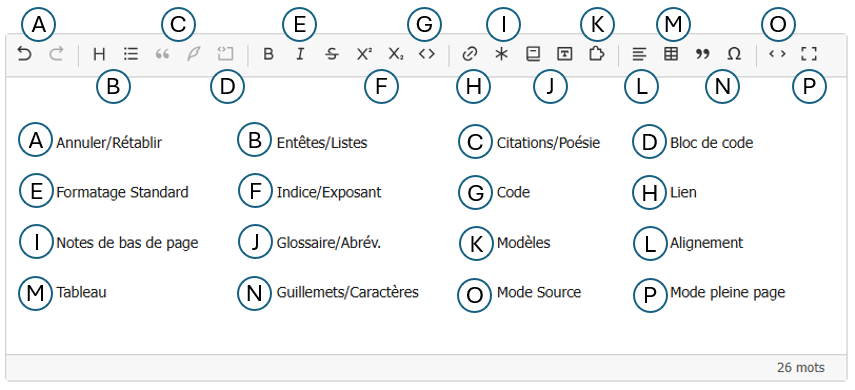
Mise en forme
Sélectionnez les mots à modifier, puis choisissez un outil dans la barre.
| Ce que vous voulez faire | Outil à utiliser |
|---|---|
| Mettre quelques mots en valeur | Gras, Italique ou Barré |
| Écrire un exposant ou un indice | Exposant ou Indice |
| Aligner un ou plusieurs paragraphes | Menu Alignement : gauche, centre, droite ou justifié |
| Insérer des guillemets ou des caractères spéciaux | Menus Guillemets et Caractères |
| Formater du texte en code | Bouton Code |
Pour retirer un effet, sélectionnez le passage et cliquez de nouveau sur le même bouton. Le menu Alignement propose aussi Sans alignement pour revenir à la présentation habituelle. L’alignement porte sur les blocs de texte concernés, pas sur quelques mots ni sur une cellule de tableau.
Liens vers une page ou un document
Sélectionnez le texte du lien et cliquez sur Lien. Saisissez une adresse web ou recherchez un objet du site, comme un article ou une rubrique. La fenêtre permet aussi d’ajouter une bulle d’aide, une langue ou l’ouverture dans une nouvelle fenêtre. Pour modifier un lien existant, placez le curseur dedans et rouvrez Lien.
En source, un lien interne peut par exemple s’écrire [Lire l’article->art12].
Titres et listes
Le niveau Intertitre correspond au titre SPIP habituel. Les niveaux supplémentaires sont disponibles si l’administrateur les a conservés dans la configuration. Choisissez Paragraphe pour revenir au texte courant
Le menu Liste transforme le paragraphe ou les paragraphes sélectionnés en liste à puces ou numérotée. Entrée crée l’élément suivant. Tab indente un élément ; Maj+Tab le désindente. Vous pouvez aussi utiliser les commandes d’indentation du menu. Cliquez de nouveau sur le type de liste actif pour retirer la liste.
Tableaux
Pour un tableau, placez le curseur dans une cellule avant de rouvrir Tableau : vous pouvez ajouter ou supprimer une ligne ou une colonne, ajouter une ligne d’en-tête, fusionner ou séparer des cellules.
=> Pour en savoir plus, voir La gestion du tableau dans Tiptap pour SPIP.
Notes et glossaires
Glossaire associe un terme à une définition : sélectionnez le mot, puis ouvrez Glossaire. Vous pouvez choisir un glossaire, préciser une bulle ou une langue, et vérifier la destination avec Voir la définition.
Note insère un appel numéroté dans le texte. La fenêtre de la note possède sa propre petite zone d’édition et accepte notamment le gras, les liens et les listes. Un panneau sous l’éditeur réunit les notes du texte ; cliquez sur l’une d’elles pour la modifier. Il est aussi possible de nommer une note ou de la placer sans appel dans le texte.
=> Voir Saisir des notes de bas de page pour les étapes et les options du formulaire.
Images, documents et autres modèles
Un raccourci tel que <doc12|center> est un modèle SPIP. L’éditeur peut en montrer un aperçu, mais l’affichage final est calculé par SPIP. Le bouton Modèle permet au minimum de saisir le raccourci. Si le plugin facultatif Insérer modèles est présent et compatible avec votre version de SPIP, son catalogue et ses formulaires sont proposés.
=> Pour envoyer des fichiers depuis l’éditeur, voir Coller des images et déposer des fichiers.
Citations et poésie
Placez le curseur dans un paragraphe ou sélectionnez plusieurs paragraphes, puis cliquez sur Citation. Cliquez de nouveau pour retirer la citation.
Poésie conserve les retours à la ligne d’un passage. Sélectionnez les paragraphes concernés, puis cliquez sur Poésie ; cliquez de nouveau pour revenir au texte courant.
Plusieurs langues dans un même texte
Le bouton Multilingue crée des versions d’un passage selon la langue. Consultez Utiliser les multis pour activer le bouton, changer la langue affichée pendant l’édition et remplir la fenêtre du multi.
Dans la fenêtre du multi, choisissez la langue de chaque version dans la liste. Elle propose les langues activées dans Configuration -> Multilinguisme ; une langue déjà présente dans le multi reste proposée. Sans langue correspond à la version affichée quand aucune autre ne convient.
=> Pour en savoir plus : Contenu en plusieurs langues
Quelques raccourcis clavier
Sur Mac, utilisez ⌘ à la place de Ctrl.
| Action | Raccourci |
|---|---|
| Gras / italique | Ctrl+B / Ctrl+I |
| Code dans une phrase | Ctrl+E |
| Insérer un lien | Ctrl+K |
| Annuler / rétablir | Ctrl+Z / Ctrl+Maj+Z |
| Passer en source ou revenir au visuel | Ctrl+Maj+E |
| Agrandir l’éditeur | F11 quand le curseur est dans l’éditeur |
Les autres raccourcis sont indiqués dans l’infobulle de leur bouton.
No discussion
Add a comment
Avant de faire part d’un problème sur un plugin X, merci de lire ce qui suit :
Merci d’avance pour les personnes qui vous aideront !
Par ailleurs, n’oubliez pas que les contributeurs et contributrices ont une vie en dehors de SPIP.
Follow the comments: |
